اکثر سایت هایی که در ایران و حتی دنیا وجود دارد، توسط وردپرس طراحی و دیزاین شدند. بنابراین علاوه بر طراح ها باید درنظر داشت که استفاده از این سایت ها نیازمند یادگیری قسمت پیشخوان وردپرس می باشد. ما در این مقاله قصد داریم شما را با همه قسمت های داشبورد وردپرس آشنا کنیم. بخش مدیریت پیشخوان وردپرس برای کسایی که وب سایت دارند حائز اهمیت است زیرا بعد از طراحی سایت وردپرس در صورت نداشتن پشتیبانی، خودتان باید سایت را اداره کنید. بنابراین ما اقدام به آموزش کامل پیشخوان وردپرس و همچنین دسترسی به داشبورد وردپرس را می کنیم لطفا تا پایان با ما همراه باشید.
نحوه دسترسی به داشبورد وردپرس
برای ورود به قسمت مدیریت پیشخوان وردپرس ابتدا مرورگر خودتان را باز کنید و آدرس سایت خودتان را وارد کنید و سپس در انتهای آدرس سایت خودتان wp-admin/ اضافه کنید مانند زیر:
به عنوان مثال : yoursite.ir/wp-admin بعد از وارد کردن آدرس در مرورگر خود و اینتر زدن صفحه ای برای شما ظاهر می شود که از شما نام کاربری یا شماره موبایل یا ایمیل + رمز عبور می خواهد تا وارد داشبورد وردپرس بشود. مانند تصویر زیر که نمایش می دهیم.
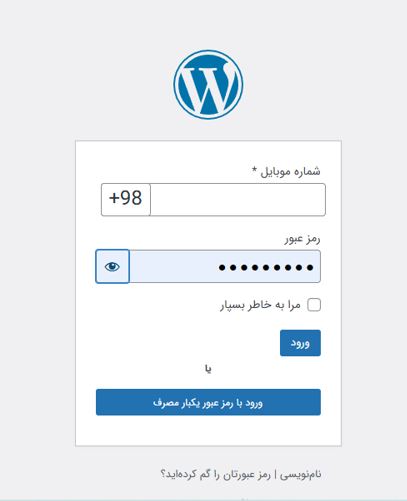
در صورتی که اطلاعات به درستی وارد شود شما می توانید به بخش داشبورد وردپرس دسترسی پیدا کنید و تغییرات دلخواه را اعمال کنید.
اولین کاری که بعد از ورود به پیشخوان باید انجام دهید
همانگونه که می دانید یکی از مشکلاتی که در زمینه وب سایت مخصوصا در وردپرس وجود دارد امکان ایجاد تغییرات ناخواسته در سایت می باشد. برای جلوگیری از این اتفاق بهتر از قبل از انجام هرتغییراتی در سایت خودتان یک نسخه بکاپ تهیه بکنید. این کار باعث می شود در صورتی که سایتتان به مشکل خورد به راحتی آن را بازگردانی کنید. شما می توانید از قسمت پیشخوان اقدام به تهیه نخسه پشتیبان بکنین به این منظور می توانید از افزونه Updraftplus استفاده کنید. همچنین می توانید برای بکاپ گیری از قسمت هاست خود نیز اقدام کنید برای این کار می توانید ابتدا وارد هاست خودتان شوید و از قسمت ایجاد/بازگردانی آرشیوهای بکآپ اقدام به تهیه بکاپ بکنید.
با داشبورد مدیریت پیشخوان وردپرس بیشتر آشنا شوید
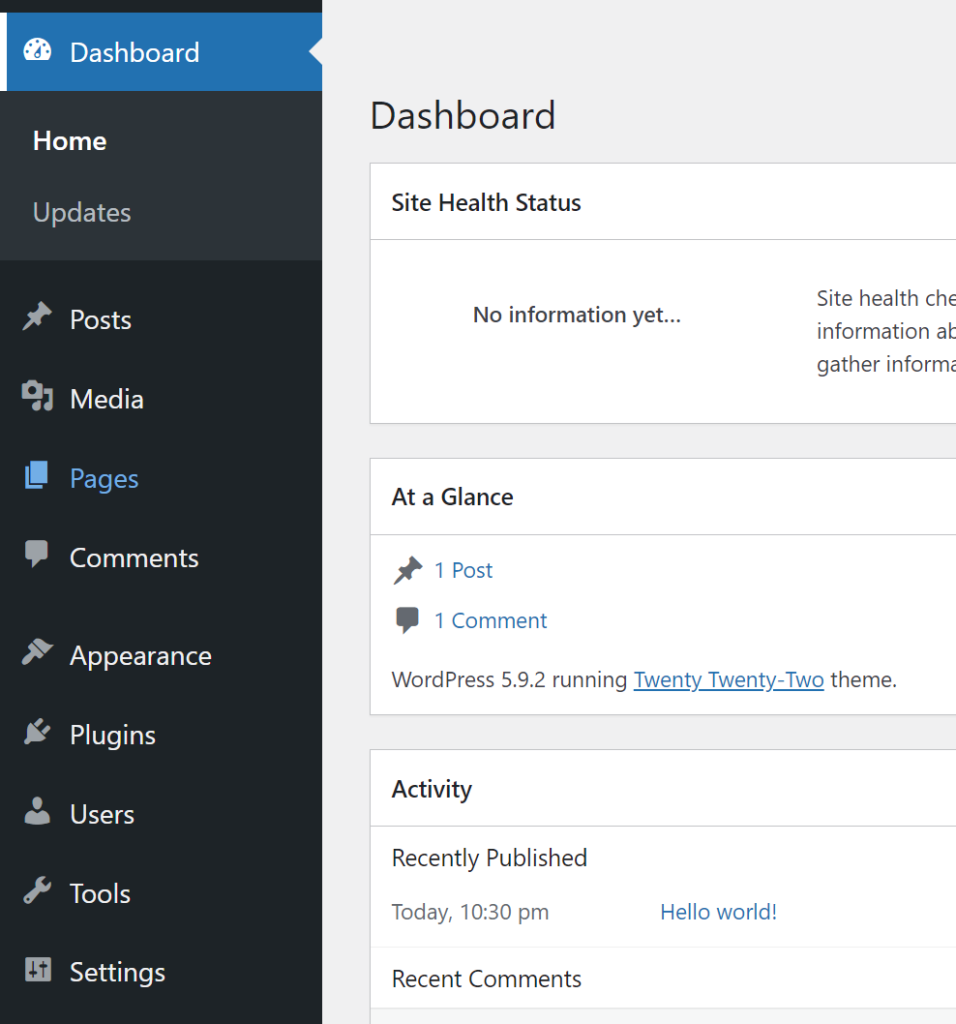
بعد از دسترسی به داشبورد وردپرس به یک صفحه ای برمی خورید که پر از تب های محتلف است. در نگاه اول ممکن است برایتان گنگ بنظر برسد این موارد شامل home ، posts و دیگر موارد می باشد اما نگران نباشید ما در این مقاله به همه موارد مهم اشاره می کنیم.
بالای این بخش خود شامل قسمت های مختلفی است که به ترتیب از سمت راست توضیح می دهیم:
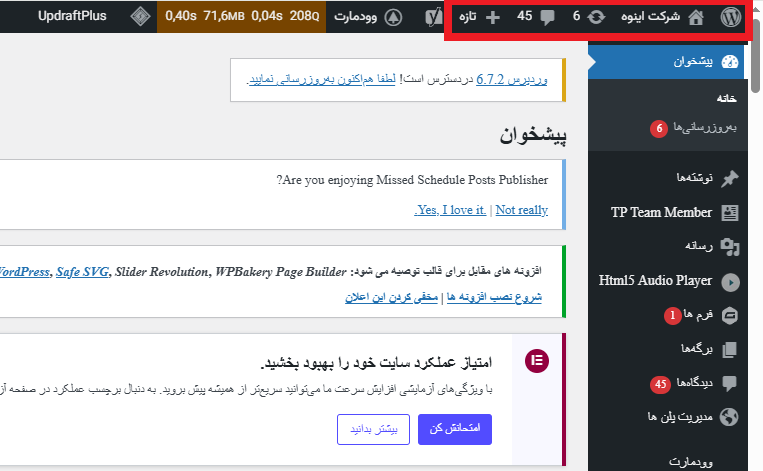
- نماد وردپرس: که شامل وردپرس،مستندات،پشتیبانی و بازخورد هست.
- نماد خانه: که به ما امکان بازدید از سایت خود(home page) را به ما می دهد.
- نماد به روزرسانی: که به ما امکان بررسی نسخه های کنونی و آخرین آپدیت وردپرس و افزونه ها را می دهد.
- .نماد پیامک: این قسمت به ما امکان دسترسی به بخش دیدگاه را می دهد.
- نماد + یا تازه: به ما امکان ایجاد( صفحه،برگه،رسانه و…)جدید را می دهد.
پیشخوان وردپرس؛ home
در قسمت سمت راست داشبورد وردپرس تبی وجود دارد به نام پیشخوان که شامل دو قسمت خانه و بروزرسانی می باشد. شما می توانید از قسمت خانه / تنظیمات صفحه، صفحه نمایش خودتان را با تیک زدن ویرایش کنید. همچنین از قسمت بروزرسانی می توانید موارد الزامی سایت خودتان را آپدیت کنید.
posts
بعد از تب خانه یا home پیشخوان وردپرس، به قسمت پست ها می رسیم. پست ها یکی از مهم ترین قسمت های وردپرس و البته کاربردی ترین آنها نیز می باشد، در این قسمت می توانید پست ها را ایجاد، ویرایش و یا حذف کنید. پست ها یکی از قسمت های امن وب سایت شما در طراحی سایت می باشد که می توانید با انتشار پست ها می توانید به اهداف اصلی سئو نیز دست پیدا بکنید. در این قسمت می توانید با تولید محتوا های با کیفیت و مرتبط با موضوع سایت خودتان سایتتان را به صفحه اول نتایج جست و جو برسانید. جهت کسب اطلاعات بیشتر در رابطه با سئو می توانید به مقاله ” سئو چیست ؟ ” مراجعه کنید. همچنین برای برخورداری از خدمات سئو می توانید به لینک مربوطه مراجعه کنید.
media
قسمت مدیا و یا صطلاحا رسانه شامل تمام مواردی می باشد که شما در سایت خودتان آپلود می کنید. این موارد می تواند شامل موزیک، عکس، فیلم، فایل های پی دی اف، لوگو و تمامی موارد دیگر باشد. در صورتی که شما وردپرس را تازه نصب کردید احتمال آن وجود دارد که این قسمت خالی باشد مگر آنکه از قالب های آماده و فایل های آسان نصب استفاده کنید. در قسمت مدیا داشبورد وردپرس می توانید تمامی فایل های خود را حذف و یا اضافه کرده و در صفحات یا وبلاگ سایتتان استفاده کنید.
pages
قسمت پیج یا همان برگه وردپرس اصلی ترین قسمت وب سایت شما است زیرا شما صفحات سایت خودتان را می توانید از این قسمت ایجاد و یا حذف کنید. شما می توانید روی برگه سایت خودتان دیزاین های رنگی و چشم نواز و البته زیبا ایجاد کنید همچنین پست هایی که تولید می کنید را در این برگه نمایش بدهید. تمام فرایند های ثبت نام، معرفی محصولات و یا کسب و کار، انواع لندینگ پیج ها را در این برگه توسط ویرایشگر ها ایجاد و معرفی کنید. شما می توانید با مراجعه قسمت “برگه ” و سپس “افزودن برگه تازه” برگه جدید ایجاد کنید. برای اینکه برگه های سایت شما زیبا و حرفه ای دیزاین شود گاهی نیازمند یک تیم حرفه ای در زمینه طراحی گرافیک و طراحی سایت هستید که می توانید با کارشناسان ما در ارتباط باشد و مشاوره رایگان دریافت کنید
comments
هر کامنت ها یا نظری که راجب پست ها و یا محتوای وبلاگتون توسط کاربران ایجاد شود، در این قسمت به شما نمایش داده می شود. شما می توانید این نظرات را مدیریت بکنین و اجازه نمایش داده شدن و یا نشدن آنها را بدهید و در گاهی موارد نظرات را محدود کنید. بهتر است هرچند وقت یکبار به این قسمت مراجعه کنید و نظرات را بررسی کنید؛ زیرا تعداد زیادی نظرات منفی برای سایت شما می تواند ناخوشایند باشد.
appearance
به این بخش اصطلاحا ” نمایش ” نیز می گویند. بخش نمایش بسیار جذاب و مهم می باشد. بخش نمایش به شما این امکان می دهد که در برخی موارد هدر سایت را مدیریت کنید به خصوص بخش منو هدر که آن را کم و زیاد کنید و لینک های منو را تغییر دهید. از قسمت های جالب بخش منو می توانیم به تغییر تم سایت نیز اشاره بکنیم. به عبارت دیگر شما می توانید رنگ های غالب سایت خودتان را تغییر دهید.
پیشخوان وردپرس؛ plugins
پلاگین ها یا افزونه ها امکانات جدیدی را به سایت شما اضافه می کنند. در صورتی که نیازمند امکانات جدیدی در سایتتان باشید باید از پلاگین ها کمک بگیرید تا این امکانات جدید را به سایت شما اضافه بکنند. شما می توانید با یک سرچ ساده پلاگین مرتبط با نیازتان را پیدا کنید و در این قسمت اضافه و نصب کنید. تعداد زیادی از افزونه ها رایگان هستند اما بعضی از آنها گاها پولی نیز می باشند. برای دسترسی به پلاگین ها می توانید از سایت ” https://fa.wordpress.org/plugins ” استفاده کنید.
user
از این قست می توانید یوزر های جدیدی ایجاد کنید و یوزر ها را مدیریت کنید. در صورتی که افراد زیادی وارد سایت شما می شوند شما می توانید دسترسی این افراد را به سایت خودتان محدود کنی!! یعنی یک فرد فقط بتواند به بعضی از قسمت های داشبورد وردپرس دسترسی داشته باشد و بتواند تغییرات ایجاد کند. نقش های افراد به صورت دیفالت در وردپرس به صورت زیر دسته بندی می شود :
- Super Admin : اصلی ترین نقشی که می توان داد. شخصی که به تمام ویژگی های مدیریت سایت به صورت کامل دسترسی دارد.
- Administrator : این نیز نقش بسیار مهم و حیاتی دارد و می تواند هرگونه تغییرات ایجاد کند.
- Editor : به افرادی داده می شود که می تواند پست های جدیدی ایجاد و مدیریت کند. این مدیریت می تواند روی پست های دیگران نیز باشد.
- Author : این فرد می تواند پست های خودش را تولید و منتشر کند ولی پست های دیگران را نمی تواند ویرایش و مدیریت کند.
- Contributor : این نقش به شخص اجازه میدهد تا پستهای خود را بنویسد و مدیریت کند، اما قبل از ارسال باید توسط یک ویرایشگر یا مدیر بررسی شود.
- Subscriber : در واقع به کاربرانی از سایت گفته می شود که ثبت نام انجام دادند و فقط می توانند اطلاعات خودشان را ویرایش کنند.
tools
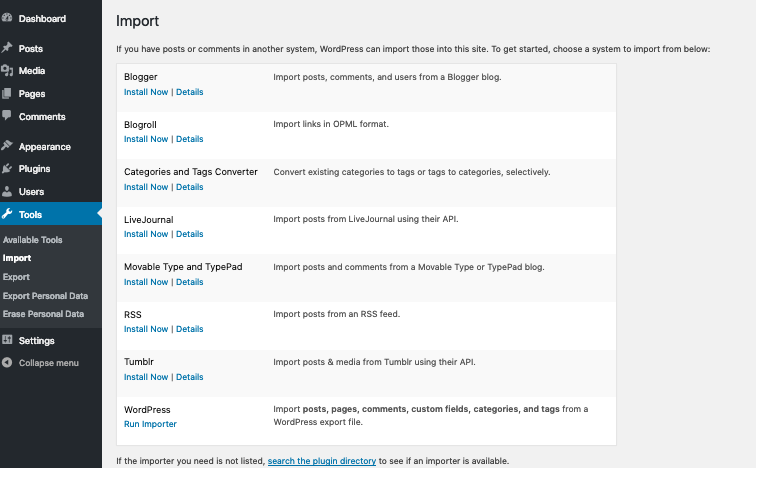
از این قسمت می توانید بعضی از اسکریپت ها را وارد و یا صادر ( درون ریزی ، برون بری) کنید. همچنین از قسمت می توانید بعضی از داده ها و دیتاهای سایت را خارج کنید و به آنها دسترسی داشته باشید.
مدیریت پیشخوان وردپرس؛ settings
بعد از دسترسی به داشبورد وردپرس و مراجعه به بخش تنظیمات متوجه می شوید که از چند قسمت جداگانه تشکیل شده است که در زیر تیتر وار توضیح می دهیم.
- عمومی : در این قسمت به مواردی نظیر عنوان سایت، برچسب، URL وردپرس، آدرس سایت، ایمیل، ویژگی ثبت نام، زبان سایت و موارد دیگر دسترسی دارید که می توانید به راحتی آنها را تغییر دهید با توجه به اطلاعات خودتان
- نوشتن : برای قالب بندی پست و انتخاب دسته می توانید از این قسمت استفاده کنید.
- خواندن : این بخش صفحه اول، صفحه وبلاگ، تعداد صفحات وبلاگ را مشخص می کند. همچنین می توانید تمامی شرایط ایندکس شدن و یا نشدن سایت را توسط موتور های جست و جو مدیریت کنید.
- گفت و گو : شامل ابزارهایی می باشد که در بعضی از پست ها به سایت های دیگر اتصال قرار می دهیم را مدیریت می کند. به عبارتدیگر می توان گفت شامل مدیریت پست ها و دیدگاه ها می باشد.
- رسانه : این امکان می دهند اندازه تصویر را تنظیم کنید. میتوانید مواردی مانند اندازههای تصویر و انتخابهای برش را کنترل کنید.
حواستان باشد بعد از نصب بعضی از قالب ها و یا افرونه ها امکان دارد تب ها در مدیریت پیشخوان وردپرس از این موارد گفته شده زیادتر بشود. تب های جدید مربوط به امکانات جدید پلاگین ها و یا قالب است که می توانید با مراجعه به آن تب ها امکانات را مدیریت و بررسی کنید.