ارورهای رایج وردپرس و راههای رفع آنها
نحوه رفع ارورهای رایج وردپرس چگونه است؟
امروزه با افزایش سفارش طراحی سایت به شرکتهای نرم افزاری و یا فریلنسرها و همچنین خدمات سئو، کسب و کار اینترنتی رونق بیشتری گرفته است. در این میان بیشتر سایتها توسط وردپرس طراحی میشوند. این سایتها گاها با ارورهایی مواجه میشوند که نیازمند رفع آنها میشویم. جهت معرفی انواع ارور رایج وردپرس و عیبیابی آنها همچنین نحوه رفع ارورهای رایج وردپرس این مقاله را آماده کردهایم تا به شما آموزش کافی را بدهیم و در این مسیر همراه شما باشیم. پس با ما همراه باشید.
ارور رایج وردپرس؛ صفحه سفید مرگ
این خطا باعث میشود وبسایت بدون هیچ پیام خطایی فقط یک صفحه سفید به همراه یک متن کوتاه در بالای وبسایتتان نمایش دهد. معمولاً این مشکل به دو دلیل رخ میدهد. که این دلایل شامل: مشکلات قالب، افزونهها یا محدودیت حافظه PHP رخ میدهد.
افزونه علت بروز مشکل است
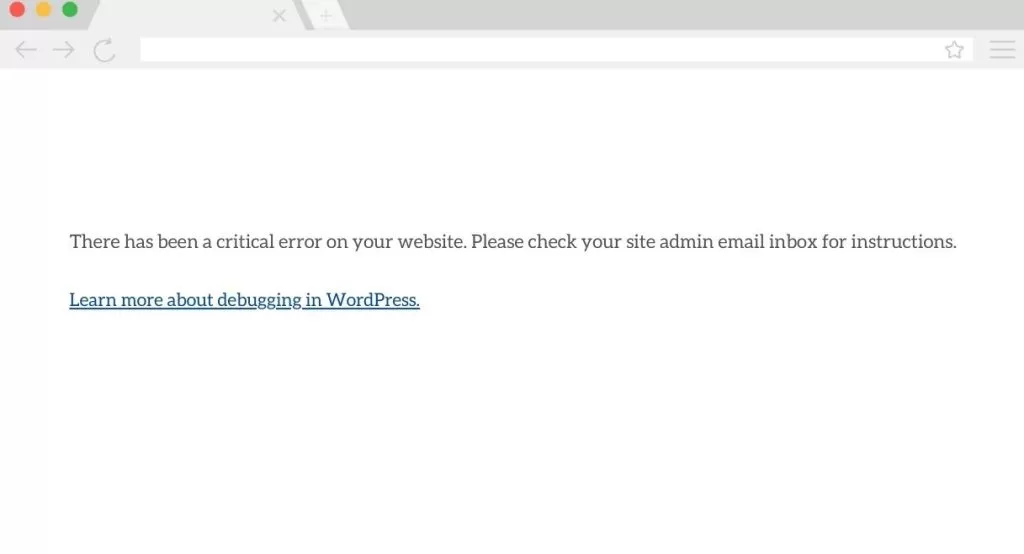
برای رفع آن، تمام افزونهها را از طریق پیشخوان و یا از طریق هاست خود غیرفعال کنید. برای این منظور به قسمت افزونههای سایت بروید و افزونههایی که به تازگی نصب کردهاید را غیر فعال کنید و یا از طریق هاست نام پوشههای افزونهها را تغییر دهید، در صورتی که این مشکل حل نشد راه حل دوم را امتحان کنید.
قالب علت بروز مشکل است
قالب را به یکی از قالبهای پیشفرض وردپرس تغییر دهید و حافظه PHP را با افزودن کد زیر به فایل wp-config.php افزایش دهید:
define('WP_MEMORY_LIMIT', '256M');
بعد از انجام این موارد به احتمال بسیار زیاد مشکل صفحه سفید مرگ شما به حالت اولیه خودش برمیگردد و این مشکل حل خواهد شد.
ارور رایج وردپرس؛ ارور 404
اگر نوشتههای سایت با ارور 404 نمایش داده میشوند ولی صفحه اصلی کار میکند، مشکل از پیوندهای یکتا (Permalinks) است. وارد تنظیمات پیوندهای یکتا شوید و بدون تغییر (پیوندهای یکتای پیش فرض را انتخاب کنید)، فقط روی «ذخیره تغییرات» کلیک کنید تا فایل .htaccess بازنویسی شود. به احتمال بسیار بالایی ارور 404 شما حل میشود. در بعضی موارد نیاز داریم که هیچ یک از انواع پستهای سفارشی و صفحات تکی شما نام یکسانی نداشته باشند و نامک آنها تغییر کند. در صورتی که راهکار اول پاسخ نداد، پستهای خود را بررسی کنید.
علاوه بر ارورهای وردپرس، گاها مشکلاتی در سیستم مدیریت محتوا وجود دارد که در مقاله "مشکلات وردپرس و راه های مقابله با آن" به آنها پرداختهایم. جهت اطلاع از این مشکلات میتوانید به مقاله مربوطه مراجعه کنید.
خطای سرور داخلی یا ارور 500
این ارور یکی از مبهمترین خطاهاست و معمولاً به خاطر فایل htaccess خراب، افزونه ناسازگار یا کمبود منابع سرور ایجاد میشود. برای رفع آن، ابتدا فایل htaccess را از ریشه سایت حذف و از پیشخوان وردپرس، پیوندهای یکتا را دوباره ذخیره کنید. اگر حل نشد، افزونهها را غیرفعال و حافظه PHP را افزایش دهید.
خطای محدودیت حافظه
این خطا زمانی ظاهر میشود که وردپرس نیاز به حافظه بیشتری دارد؛ اما مقدار مجاز حافظه PHP کمتر از نیاز سیستم است. پیام خطا معمولاً شبیه این است:
Fatal error: Allowed memory size of 64M bytes exhausted (tried to allocate …)
برای حل این مشکل و ارور میتوانید حافظه را از طریق فایل منیجر و یا FTP حل کنید. به این منظور، ابتدا باید کد زیر را به قبل از خط /* That's all, stop editing! */ اضافه کنید.
define('WP_MEMORY_LIMIT', '256M');
در صورتی که 256M کار نکرد، میتوانید تا 512M هم تست کنید، این مقدار بسته به سرور شما دارد.
خطا در ایجاد اتصال به پایگاه داده
خطا در ایجاد اتصال به پایگاه داده یکی دیگر از خطا رایج وردپرس است. این ارور نشان میدهد، وردپرس نمیتواند به پایگاهداده متصل شود. علت آن معمولاً اطلاعات نادرست در فایل wp-config.php یا مشکل در سرور دیتابیس است، برای رفع ارور رایج وردپرس بهتر است. مانند روش رو به رو عمل کنید. اطلاعات دیتابیس (نام، یوزر، رمز، هاست) را بررسی کنید. در صورت نیاز، باسرویس دهنده هاست تماس بگیرید. همچنین میتوانید با افزودن کد زیر اجازه تعمیر دیتابیس بدهید:
define('WP_ALLOW_REPAIR', true);
اطلاعات نادرست wp-config.php
اگر اطلاعات دیتابیس (Database) در فایل wp-config.php اشتباه وارد شده باشد، وردپرس نمیتواند به پایگاه داده متصل شود و با این ارور مواجه میشوید:
Error establishing a database connection
مشکل از سمت هاست می باشد
برای عیب یابی این ارور وردپرس چند مورد وجود دارد که شامل زیر میباشد:
- نام دیتابیس اشتباه (
DB_NAME) - نام کاربری اشتباه (
DB_USER) - رمز عبور اشتباه (
DB_PASSWORD) - هاست دیتابیس اشتباه (
DB_HOST) - دیتابیس حذف شده یا مشکل در سرور دیتابیس
برای بررسی این موارد وارد هاست خود شوید و فایل wp-config.php را در پوشه ریشه وردپرس (public_html یا www) باز کنید. سپس اطلاعات زیر را بررسی بکنید؛ در صورتی که اشتباه بود؛ اصلاح کنید.
define( 'DB_NAME', 'your_database_name' ); و define( 'DB_USER', 'your_database_user' ); و define( 'DB_PASSWORD', 'your_database_password' ); و define( 'DB_HOST', 'localhost');
وب سایت هک شده است
در صورتی که عیب یابی ارور وردپرس به صورت بالا انجام نشد، امکان دارد سایت شما هک شده باشد. ولی توجه کنید که سایتهای شخصی که برای ارگانهای امنیتی نمیباشند امکان بسیار پایینی برای هک دارند.
حجم فایل آپلودی از حداکثر مجاز بیشتر شد
یکی دیگر از ارور رایج وردپرس همین مورد است که در بیشتر سایتها مخصوصا وبسایت فروشگاهی باعث بروز مشکلات زیادی میشود. ممکن است هنگام آپلود فایل در بخش رسانه وردپرس، با پیامی مانند زیر روبرو شوید:
The uploaded file exceeds the upload_max_filesize directive in php.ini.
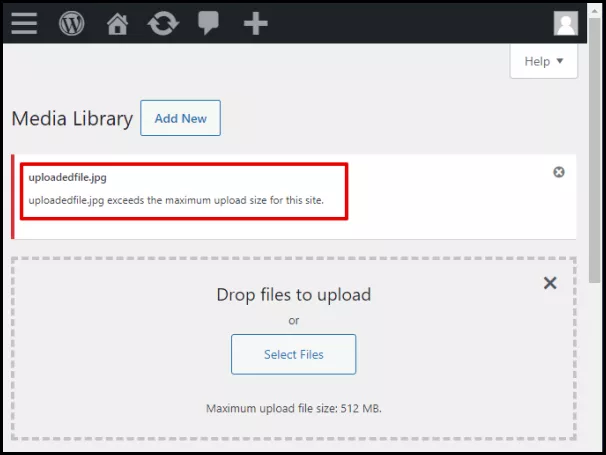
برای عیب یابی و رفع این ارور رایج وردپرسی، بهتر است یا حجم فایل آپلودی خود را کاهش دهید و یا فایل را از هاست خودتان به صورت مستقیم آپلود کنید. در صورتی که هیچ کدام از این روشها پاسخگو نبود. افزایش حجم از طریق فایل wp-config.php را انجام دهید. به این منظور کدهای زیر را به فایل wp-config.php اضافه کنید.
@ini_set( 'upload_max_size' , '64M' ); و @ini_set( 'post_max_size', '64M'); و @ini_set( 'memory_limit', '128M' );
در صورتی که هیچ کدام از روشهای عیب یابی ارور وردپرس پاسخگو نبود با سرویس پشتیبانی هاست خودتان تماس بگیرید. همچنین اگر شما هم دارای فروشگاه هستید و قصد سفارش طراحی سایت فروشگاه آنلاین دارید میتوانید سفارش خود را از ثبت کنید و یا در صورت بروز مشکل در سایتتان با ما در ارتباط باشید.
حداکثر زمان اجرا از حد مجاز فراتر رفت
این ارور زمانی رخ میدهد که اجرای یک اسکریپت PHP (مثلاً هنگام نصب افزونه، آپلود فایل یا بهروزرسانی وردپرس) بیش از زمان مجاز تعیینشده در تنظیمات PHP طول میکشد. برای رفع این رفع این ارور رایج وردپرس بهتر است در فایل .htaccess واقع در سایت (پوشه public_html)، این خط کد را اضافه کنید:
php_value max_execution_time 300
مقدار 300 یعنی 300 ثانیه است. در صورت نیاز میتوانید این مقدار را بیشتر یا کمترش کنید. اگر با این روش ارور 500 گرفتید، یعنی این تنظیم روی سرور شما مجاز نیست. همچنین میتوانید در فایل wp-config.php کد زیر را قبل از خط /* That's all, stop editing! */ وارد کنید. این روش در بسیاری از هاستها کار میکند و زمان اجرا را به 300 ثانیه افزایش میدهد.
set_time_limit(300);
ارتقاء خودکار ناموفق
یکی از ارور رایج وردپرس که برای متخصصان کامپیوتر بسیار پیش میآید همین مورد است. این خطا زمانی ظاهر میشود که در هنگام بهروزرسانی خودکار وردپرس، افزونه یا قالب مشکلی پیش بیاید. پیشنهاد میشود که هیچگاه ارتقا خودتان را به صورت خودکار انجام ندهید. برای این کار ابتدا بهتر است یک نسخه پشتیبان تهیه کنید و سپس خودتان به صورت دستی قالب و یا افزونه ها را آپدیت کنید.
نوشتن فایل روی دیسک ناموفق بود
این خطا هنگام آپلود فایل (معمولاً عکس یا سند) در بخش رسانه وردپرس نمایش داده میشود. پیام آن معمولاً به شکل زیر است:
Upload failed: Failed to write file to disk.
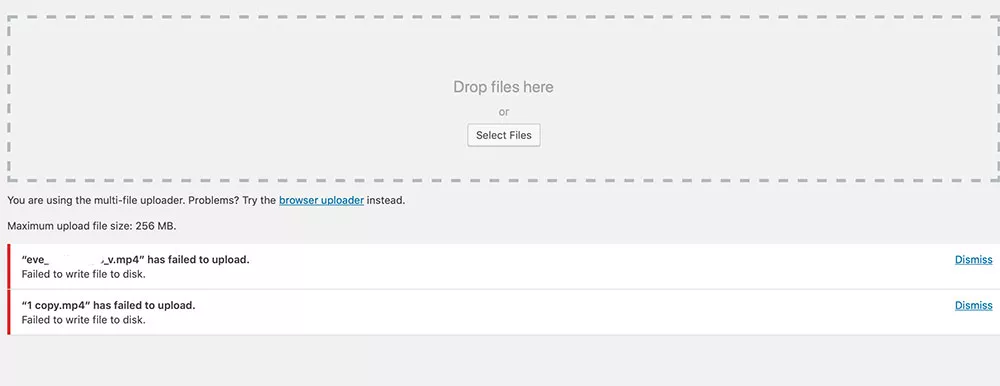
گاهی وارد این ارور به علت پر شدن فضای هاست و یا محدودیتهای امنیتی در سرور رخ میدهد همچنین سطح دسترسی (Permission) اشتباه روی پوشههای وردپرس، مخصوصاً در پوشه آپلودها رخ میدهد. برای بررسی این موارد باید ابتدا وارد هاست خودتان شوید و سطح دسترسی پوشه wp-content/uploads را به 755 یا 775 تغییر دهید همچنین در مسیر: /public_html/wp-content/uploads اگر فولدرهای دیگری در uploads هم هستند (مثلاً 2025 یا 2024)، آنها را هم بررسی و تنظیم کنید.
در صورتی که در این مسیر مشکلی وجود نداشت باید وارد کنترل پنل خود شوید و فضای مصرفی را بررسی کنید. اگر فضای هاست پر شده باشد، آپلود فایل ممکن نخواهد بود! همچنین گاهی اضافه کردن مسیر آپلود به صورت دستی نیز کمک میکند. در فایل wp-config.php، این خط را (در صورت نبود) اضافه کنید:
define( 'UPLOADS', 'wp-content/uploads' );
زمان اتصال به پایان رسید
یکی از ارور رایج وردپرس پایان زمان اتصال میباشد. برای رفع این خطای وردپرس راه حلهای بسیار زیادی وجود دارد که در ادامه به آنها میپردازیم و به صورت مفصل توضیح میدهیم.
- غیرفعال کردن همه افزونهها: برای رفع این ارور بهتر است افزونههای موجود در سایت را غیر فعال کنید. توجه داشته باشید که بهتر است افزونههایی که به تازگی نصب کردهاید را غیرفعال کنید و یا بررسی کنید که امکان تداخل چند افزونه وجود دارد یا خیر! در صورت وجود امکان، بهتر است آن افزونهها را غیر فعال کنید.
- فعال کردن قالب پیشفرض: اگر با این ارور مواجه شدید بهتر است قالب سایت خودتان را به حالت پیشفرض برگردانید.
- سرور ضعیف یا پرفشار (هاست اشتراکی شلوغ)
- افزایش ظرفیت حافظه و زمان اجرا: ظرفیت حافظه و زمان اجرا را افزایش دهید و تیکه کدهای زیر را اضافه کنید. یا در فایل wp-config.php این خط را اضافه کنید:
set_time_limit(300);
define('WP_MEMORY_LIMIT', '256M');
خطای اتصال امن یا SSL
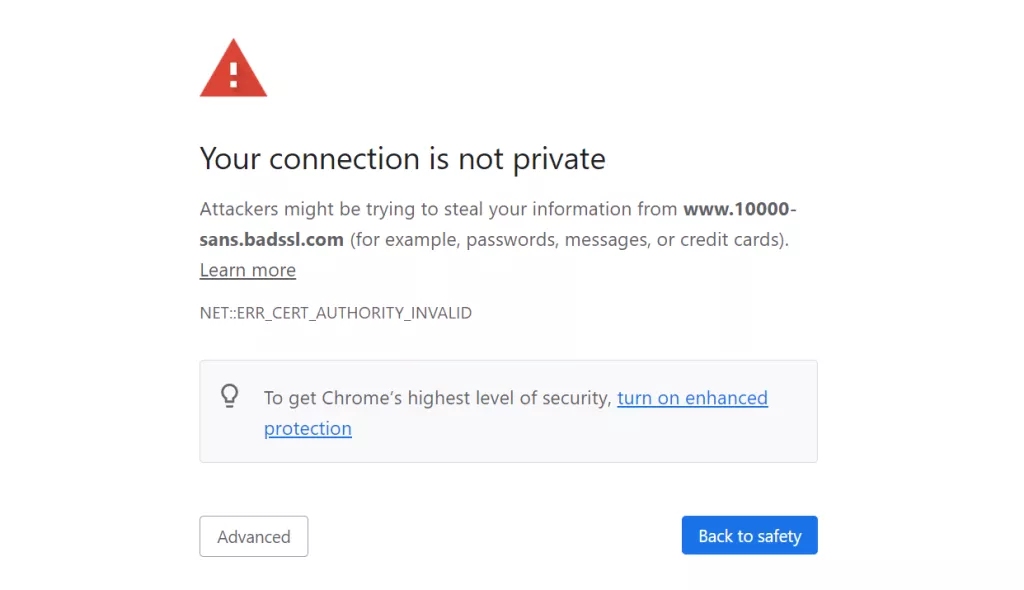
این ارور معمولاً زمانی رخ میدهد که وردپرس نتواند به سرورهای خارجی (مثلاً wordpress.org) برای بهروزرسانی، نصب افزونه یا قالب دسترسی امن (SSL) برقرار کند و ارور زیر را نمایش میدهد.
An unexpected error occurred. Something may be wrong with WordPress.org or this server’s configuration. If you continue to have problems, please try the support forums.
دلایل رایج این ارور شامل: (پیکربندی نادرست SSL روی سرور، عدم پشتیبانی سرور از SSL یا cURL با SSL، نبود یا خراب بودن گواهینامه SSL در سرور، مشکل در DNS یا اتصال سرور به اینترنت، نسخه قدیمی PHP یا cURL ) است. برای رفع این مورد در هاست خود (از طریق SSH یا ابزارهای مدیریت)، بررسی کنید که آیا سرور به آدرسهای https مانند https://api.wordpress.org دسترسی دارد یا خیر! در صورتی که اگر به ابزار SSH دسترسی دارید، میتوانید کد زیر را وارد کنید و امتحان کنید:
curl https://api.wordpress.org
همچنین بررسی کنید آیا گواهی SSL فعال می باشد یا خیر. در صورت غیرفعال بودن آن را فعال کنید.
رفع ارور رایج وردپرس؛ خطای ۵۲۱ کلودفلر
این خطا وقتی دیده میشود که Cloudflare نمیتواند به سرور اصلی (هاست) شما وصل شود. یعنی DNS به درستی به Cloudflare وصل است، اما Cloudflare وقتی میخواهد به هاست شما دسترسی پیدا کند، پاسخ نمیگیرد. دلایل رایج این ارور میتواند موارد زیر باشد:
- سرور(هاست) خاموش یا از دسترس خارج شده: برای بررسی این مورد ابتدا وارد هاست شوید، اگر کنترل پنل بالا نمیآید یا سایت بدون Cloudflare هم باز نمیشود، هاست شما ممکن است خاموش باشد. در این صورت با سرویس دهنده خود تماس بگیرید و پیگیری های لازم را انجام دهید.
- پورتهای مورد نیاز بسته هستند یا محدود شدهاند (مثل پورت 443 یا 80) : بررسی کنید و پورتهای مورد نیاز از حالت محدود خارج کنید.
- گواهی SSL به درستی پیکربندی نشده: پیکربندی SSL را انجام دهید.
- فایروال یا آنتیویروس روی هاست، آیپیهای Cloudflare را مسدود کرده: برخی از فایروالها (مثل CSF یا ModSecurity) آیپیهای Cloudflare را به اشتباه مسدود میکنند.راه حل آن لیست آی پیهای Cloudflare را در فایروال مجاز کنید (whitelist).
به صورت کلی این یکی از ارورهای رایج وردپرس بیشتر به میزبانی سایت (هاست) مربوط میشود، نه وردپرس. اگر به کنترل پنل دسترسی ندارید حتماً با پشتیبانی هاست تماس بگیر و برای عیب یابی ارور 521 رو گزارش بدهید.
گیر کردن در حالت تعمیر و نگهداری
وقتی وردپرس یا افزونهها/قالبها را بهروزرسانی میکنی، سایت بهطور موقت وارد حالت تعمیر (Maintenance Mode) میشود. اما گاهی به دلیل قطع ناگهانی عملیات، سایت در این حالت گیر میکند و پیام زیر را نمایش میدهد:
Briefly unavailable for scheduled maintenance. Check back in a minute.
برای رفع این ارور بهتر است وارد هاست شوید و فایل .maintenance را حذف کنید در صورتی که این فایل را پیدا نکردید مطمئن شوید که «نمایش فایلهای مخفی» (Show Hidden Files) فعال باشد. در صورتی که این مشکل حل نشد افزونه حالت تعمیر و نگهداری را به صورت دستی غیرفعال کنید.
خطاهای رایج وردپرس؛ عدم بارگیری تصویر
علتهای رایج عدم بارگیری تصویر میتواند تمام موارد زیر باشد که با عیب یابی ارورهای وردپرس میتوانیم آن را حل کنیم، این موارد شامل:
- سطح دسترسی (Permission) اشتباه روی پوشه uploads: برای حل این مشکل ابتدا باید وارد هاست شوید و سطح دسترسی (Permission) پوشهها باید 755 و فایلها 644 باشند.
- آدرس نادرست یا تغییر مسیر (URL/Path مشکلدار): گاهی اوقات لینک تصاویر در سایت به دامنه دیگر یا مسیر اشتباه اشاره دارد. برای بررسی این مورد بهتر است آدرس تصویر را کپی کرده و بررسی کنید.
- کش مرورگر یا افزونه کش: برای پاک کردن کش سایت میتوانید از افزونههایی مانند WP ROCKET استفاده کنید تا کش سایتتان را پاک کند و یا از حالت (incognito) استفاده کنید.
- افزونه امنیتی که جلوی بارگذاری تصویر را میگیرد: گاهی اوقات بعضی از افزونه ها جلوی آپلود تصویر را میگیرد. برای رفع این ارور رایج وردپرس بهتر است افزونههای سایت را بررسی کنید و در صورت وجود افزونه مشکوک آن را غیرفعال کنید.
- تصویر به درستی آپلود نشده یا ناقص است.
نوع فایل یا دسترسی به صفحه مجاز نیست
این ارور به دلیل محدودیت وردپرس در نوع فایلهای قابل آپلود رخ میدهد. مثلاً فایلهایی با پسوند svg یا exe را بهطور پیشفرض نمیپذیرد. برای حل این مشکل بهتر است افزونههایی مثل WP Extra File Types یا SVG Support را نصب کنید و یا کد زیر را در فایل functions.php قالب اضافه کنید.
function custom_mime_types($mimes) {
$mimes['svg'] = 'image/svg+xml';
return $mimes;
}
add_filter('upload_mimes', 'custom_mime_types');
همچنین نقش شما نیز در سایت نیز مهم میباشد یعنی اگر نقش شما نویسنده باشد امکان آپلود اینگونه فایلها را به شما نمیدهد.
خطاهای رایج وردپرس؛ ارور پایگاه داده خراب
یکی دیگر از ارورهای رایج وردپرس، ارور وردپرس خراب است. وقتی پایگاه داده سایت وردپرس دچار مشکل یا خرابی میشود، ممکن است با پیغامهایی مانند زیر روبرو شوید:
Error establishing a database connection
برای عیب یابی ارورها و رفع این ارور رایج وردپرس ابتدا باید مواردی مانند (خرابی در جداول دیتابیس (مثل wp_options، wp_posts و…)، قطع یا اختلال در اتصال بین وردپرس و پایگاه داده (MySQL)، افزایش ناگهانی حجم دیتابیس یا محدودیت منابع هاست و همچنین آپدیت ناقص وردپرس) را بررسی کنید. چنانچه این موارد را بررسی کردید ولی همچنان مشکل وجود داشت با سرویس دهنده هاست خود در تماس بگیرد.
پوشه مقصد از قبل وجود دارد
این ارور زمانی رخ میدهد که شما یک قالب و یا افزونهای را قبلا به صورت ناقص نصب کردید و مجددا اقدام به نصب همان فایل میکنید. برای رفع این ارور بهتر است پوشه قبلی را حذف کنید، مسیر فایلهای پلاگینها در هاست wp-content/plugins و مسیر قالبها wp-content/themes میباشد؛ بهتر است این پوشهها را بررسی کنید و در صورت وجود فایل همنام آنها را پاک کنید و مجددا اقدام به نصب فایل کنید.
صفحه مدیریت شما قفل است
این ارور زمانی رخ میدهد که شما اقدام به ویرایش یک صفحه میکنید و یک کاربر نیز زودتر از شما اقدام به ویرایش آن صفحه کرده است. در این صورت شما امکان ویرایش نخواهید داشت و باید منتظر بمانید تا ویرایش کاربر اول تمام شود و شما اقدام به ویرایش آن صفحه بکنید.

یلدا آرتیک
نویسنده و تحلیلگر محتوایلدا آرتیک، متخصص سئو، توسعهدهنده وردپرس و استراتژیست محتوا در مجموعه اینوه (ENOVE) است. او با تکیه بر دانش آکادمیک خود به عنوان کارشناس ارشد رایانش امن، نگاهی دقیق و تکنیکال به زیرساخت وبسایتها دارد. یلدا با تحلیل دادهها و نگارش محتوای هدفمند، به کسبوکارها کمک میکند تا حضوری قدرتمند، امن و پایدار در فضای دیجیتال و موتورهای جستجو داشته باشند.
پیشنهاد مطالعه مقالات دیگر

چرا کافه شما به منوی بارکدی و سایت اختصاصی نیاز دارد؟ (خداحافظی با پورسانتها)
با طراحی سایت کافه و رستوران و ایجاد منوی دیجیتال بارکدی، بدون پرداخت پورسانت به پلتفرمهای واسطه فروش خود را افزایش دهید.

سئو چیست و چه اهمیتی دارد؟
سئو (SEO) چیست و موتورهای جستجو چگونه کار میکنند؟ در این مقاله جامع به بررسی مفاهیم پیشرفته سئو، E-E-A-T، نیت کاربر و تاثیر هوش مصنوعی میپردازیم.

ویژگی های یک سایت خوب کدام است؟
یک سایت خوب چه ویژگیهایی دارد؟ در این مقاله با مهمترین ویژگیهای یک وبسایت موفق از جمله سرعت لود، امنیت، سئو، رابط کاربری جذاب و ریسپانسیو بودن آشنا شوید.
نظرات کاربران (0)
دیدگاه خود را بنویسید